


国际合作信息平台主要功能包括:首页、登录、发布需求、需求列表、编辑需求、需求对接、个人中心、完善信息、我的信息、我的发布、我的对接。
- (一)首页
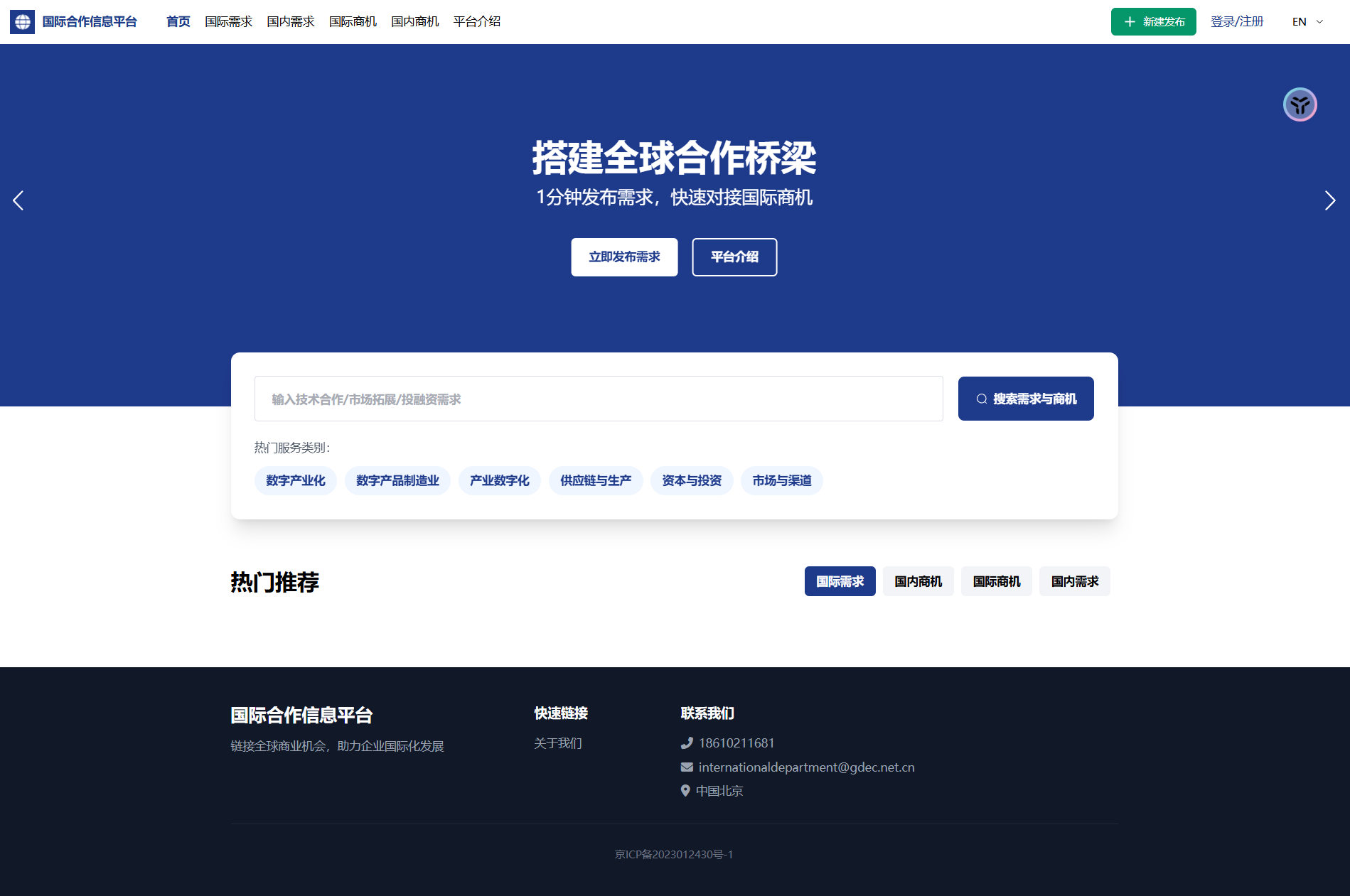
网站首页显示的信息
操作步骤:
- 1.输入网址后,进入网站首页
- (二)登录
用于验证用户身份
操作步骤:
- 1.点击登录按钮,进入登录页面;
- 2.可选择手机号和验证码登录;
- 3.验证码登录后在个人中心设置密码,可选择输入用户手机号、 密码登录;
- 4.点击登录后成功登录系统。

- (三)发布需求
提交新的需求信息
操作步骤:
- 1.点击导航栏新建发布按钮,进入发布需求页面
- 2.发布需求的表单项为:需求类型、项目标题、项目描述、行业领域、合作类型、地区;
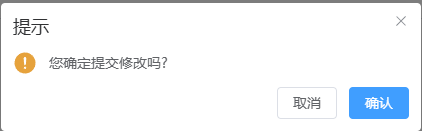
- 3.点击立即提交弹出确认窗口;
- 4.点击确认,需求提交成功;点击取消则取消当前发布需求操作。


- (四)需求列表
- 1.需求列表
显示已发布的所有需求信息
操作步骤:
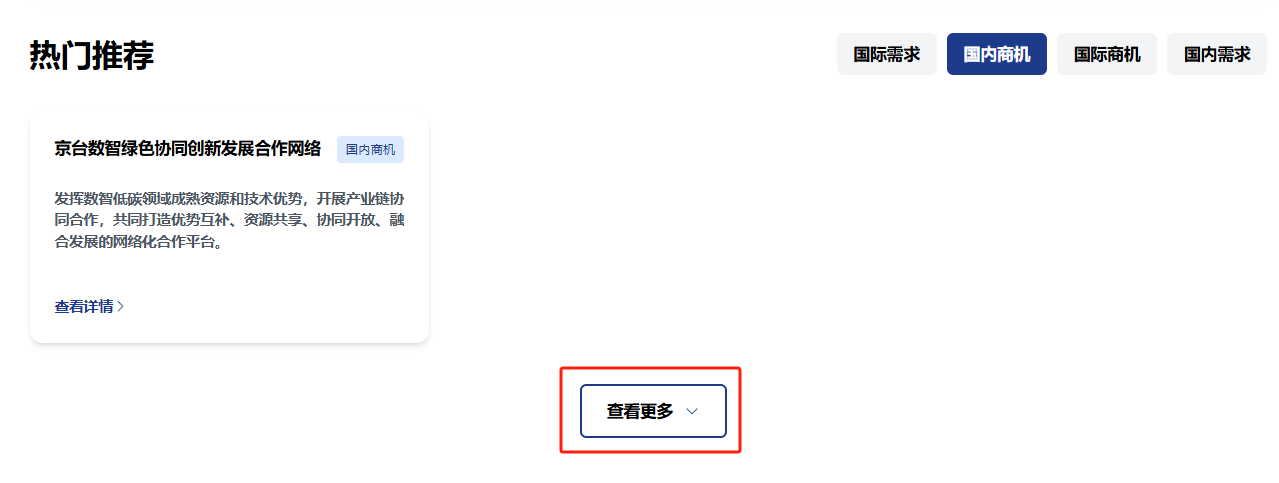
- 1.点击查看更多按钮,进入需求列表页面;
2.点击需求信息,进入需求详情页;


- 2.搜索
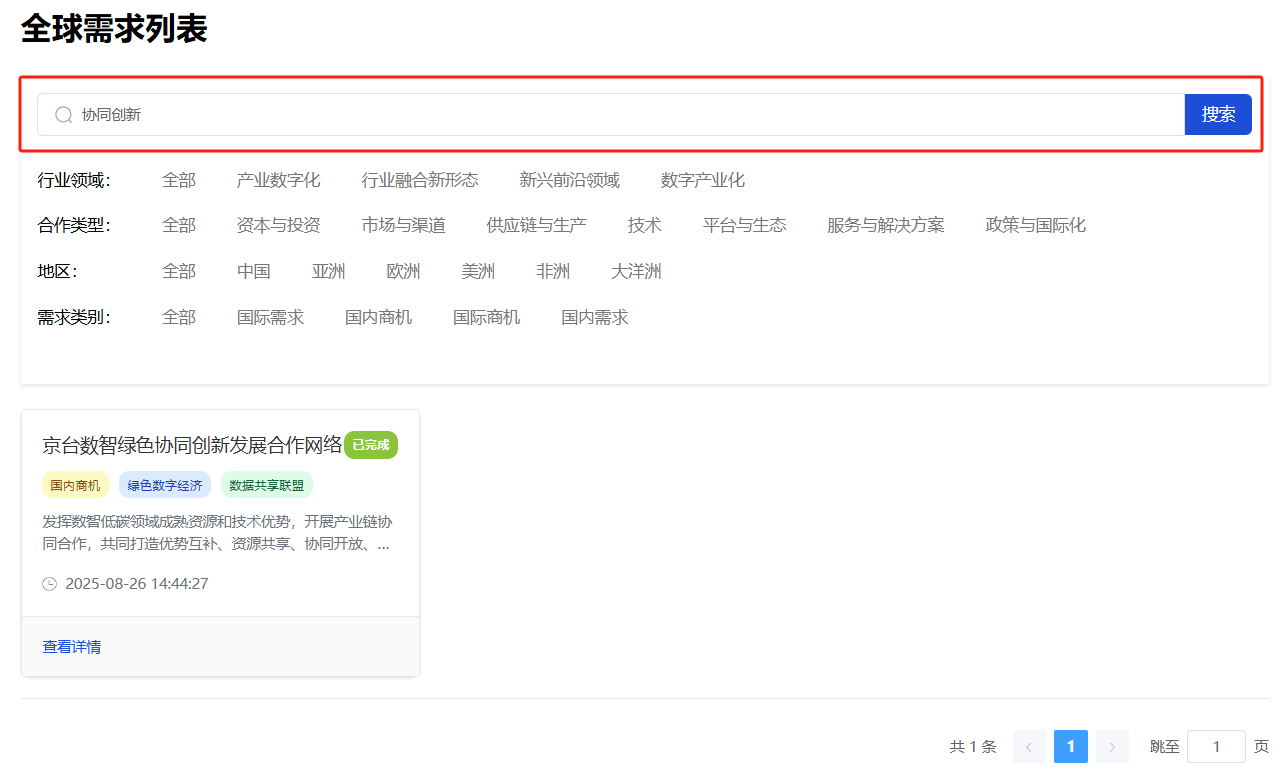
根据输入的关键词,进行模糊匹配,将匹配到的数据显示在列表中
操作步骤:
- 1.在搜索框中输入关键词;
- 2.点击搜索按钮;
- 3.列表显示搜索到的结果信息;
- (五)需求对接
对接需求信息
操作步骤:
- 1.点击需求详情页的立即对接按钮;
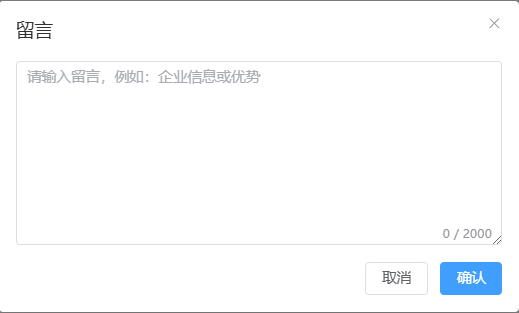
- 2.弹出对接需求的窗口;
- 3.输入留言信息,点击提交;
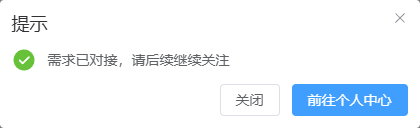
- 4.对接成功,弹出需求已对接的提示信息;

- (六)个人中心
操作步骤:
- 1.点击个人中心按钮,进入用户的个人中心页面

- (七)我的信息
修改用户的信息
操作步骤:
- 1.点击个人中心左侧我的信息按钮,进入我的信息编辑页面;
- 2.编辑相关信息:昵称、姓名、公司、部门、职位;
- 3.点击保存后信息保存成功。

-
- (八)企业/机构认证
- 1.企业/机构认证
提交或查看用户的认证信息
操作:
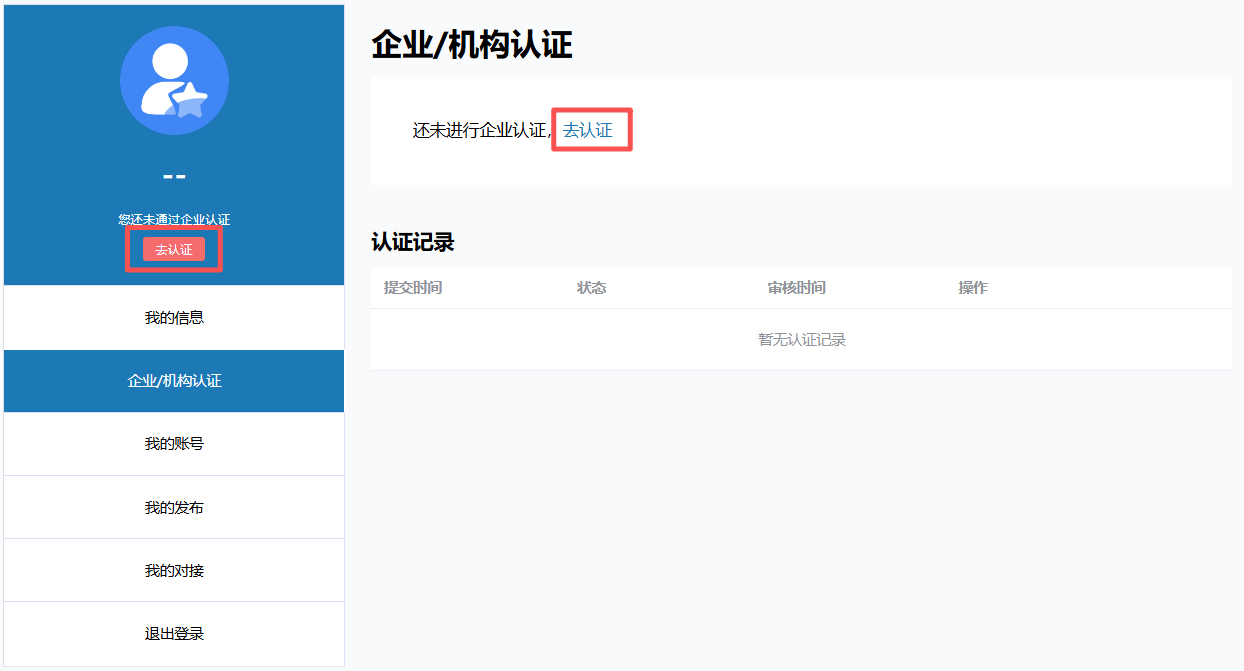
- 1.点击个人中心左侧企业/机构认证按钮,进入企业/机构认证页面;
- 2.上方显示企业认证状态,若未进行企业认证,点击去认证按钮或者点击左侧用户信息下方的去认证按钮,打开企业认证窗口;
- 3.企业认证的表单项为:组织类型、组织全称、logo、营业执照、同一社会信用代码、法定代表人、注册时间、联系人、联系电话、联系邮箱、所属行业、官网、简介、企业所在地、详细地址;
- 4.点击提交,企业认证信息提交成功;点击关闭则取消当前认证操作。
- (八)企业/机构认证

- 2.企业/机构认证记录
显示用户已提交的认证信息
操作:
- 1.点击个人中心左侧企业/机构认证按钮,进入企业/机构认证页面;
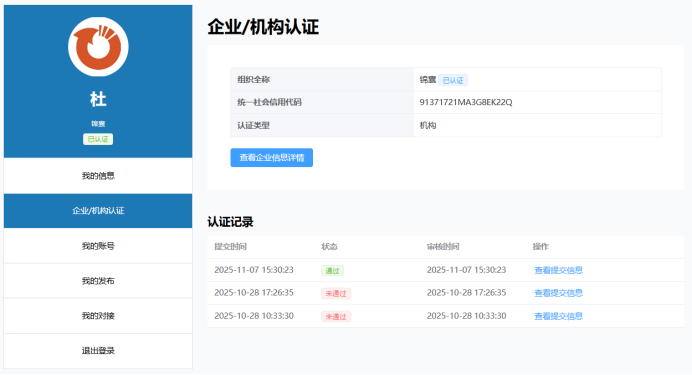
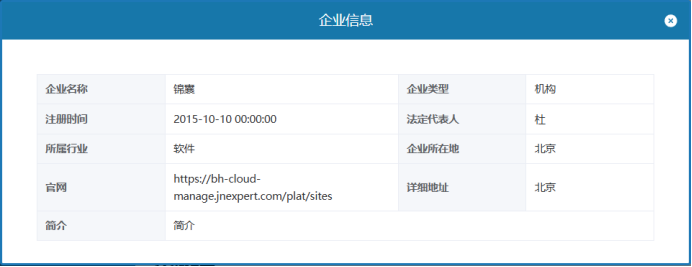
- 2.若企业认证已通过,点击查看企业信息详情,打开企业信息窗口,可查看企业的认证信息;
- 3.认证记录列表显示当前用户所提交的所有认证信息;点击查看提交信息可查看当前记录对应的提交信息;

- 3.编辑认证信息
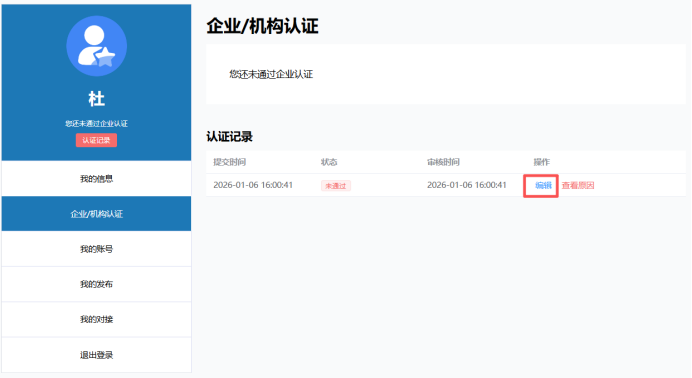
用户可对已经提交但审核未通过的认证信息进行编辑操作
操作:
- 1.若认证记录的状态是未通过状态,可对当前认证记录进行编辑操作;
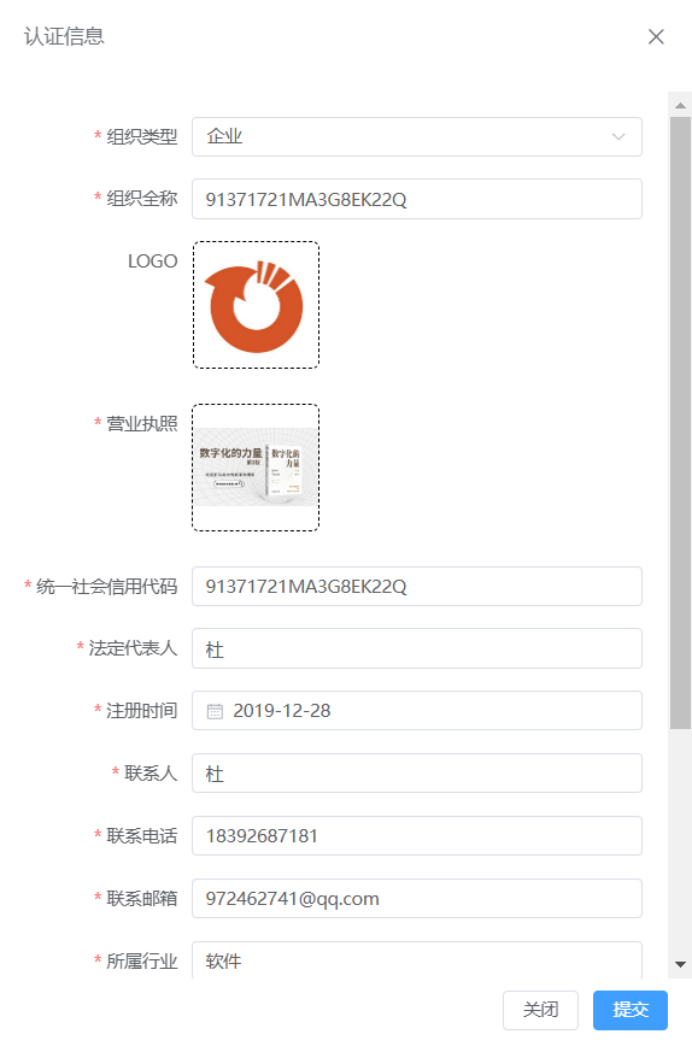
- 2.点击认证记录列表的编辑按钮,打开认证信息的编辑窗口;
- 3.编辑认证相关信息:组织类型、组织全称、logo、营业执照、同一社会信用代码、法定代表人、注册时间、联系人、联系电话、联系邮箱、所属行业、官网、简介、企业所在地、详细地址;
- 4.点击提交,认证信息提交成功;点击关闭则取消当前提交认证信息操作。
-
- (九)我的发布

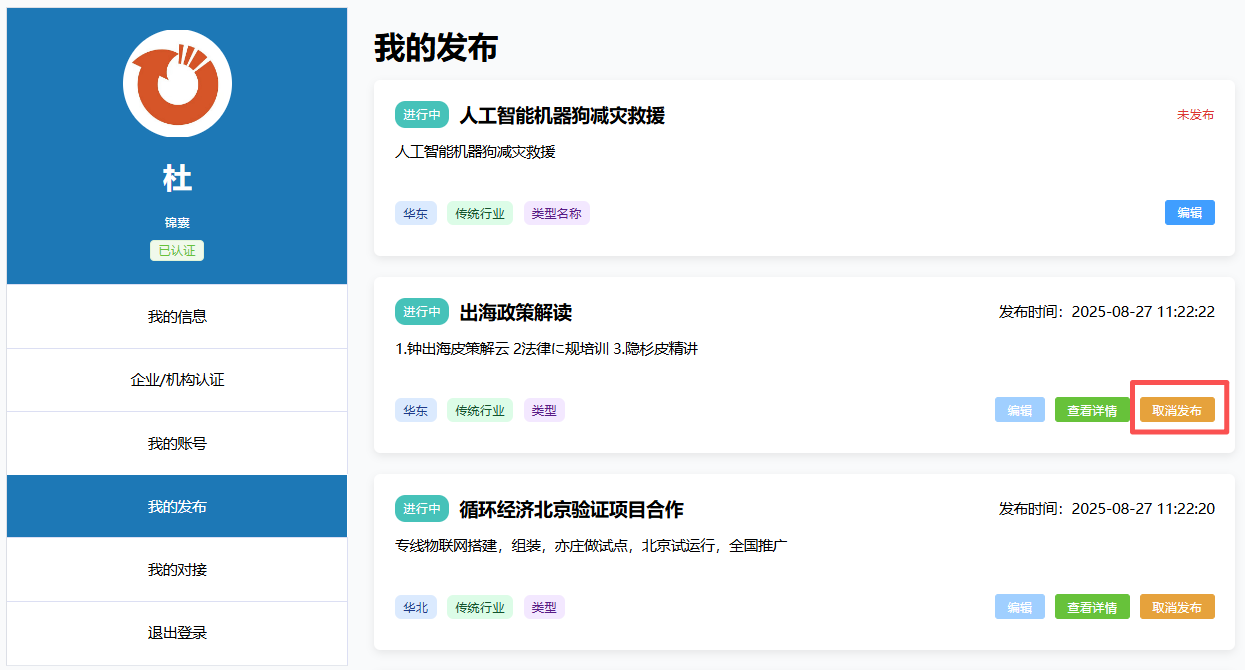
- 2.取消发布
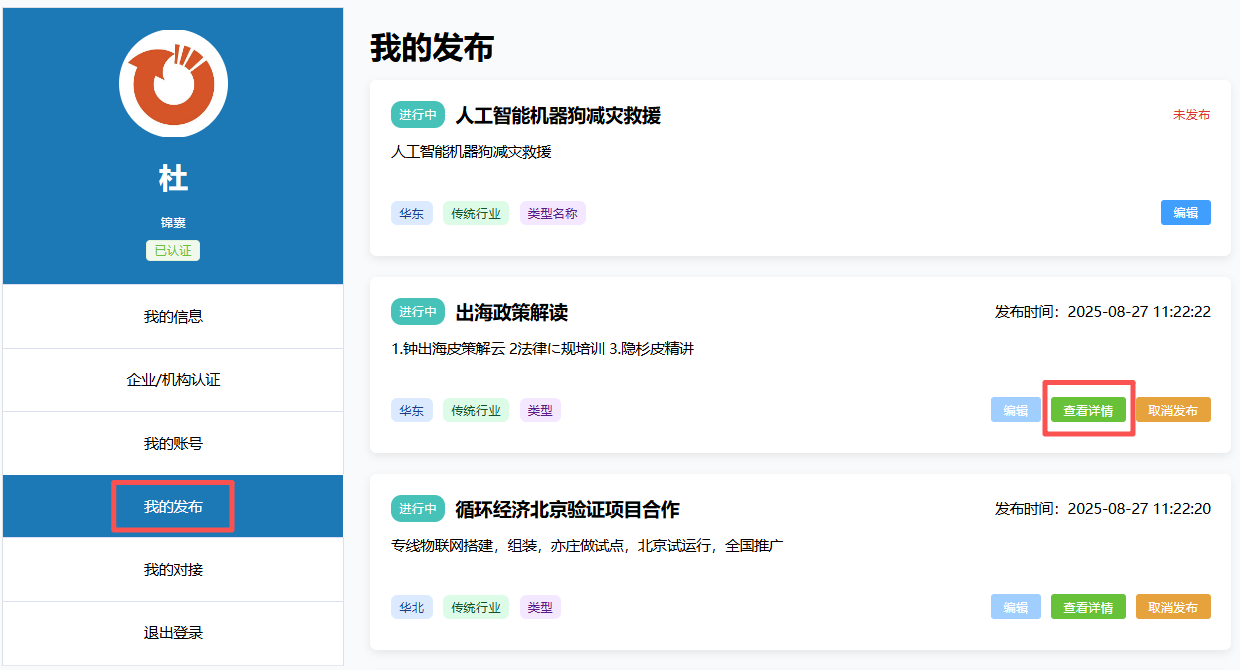
用户可对需求状态为进行中的需求,进行取消发布操作,取消发布后,可对需求进行编辑,需求列表将不再显示已取消发布的需求
操作步骤:
- 1.点击列表取消发布按钮,弹出确认窗口;
- 2.点击确定,取消发布已发布的需求信息;点击关闭则取消当前操作

- 3.编辑
用户可对未发布状态的需求进行编辑操作
操作步骤:
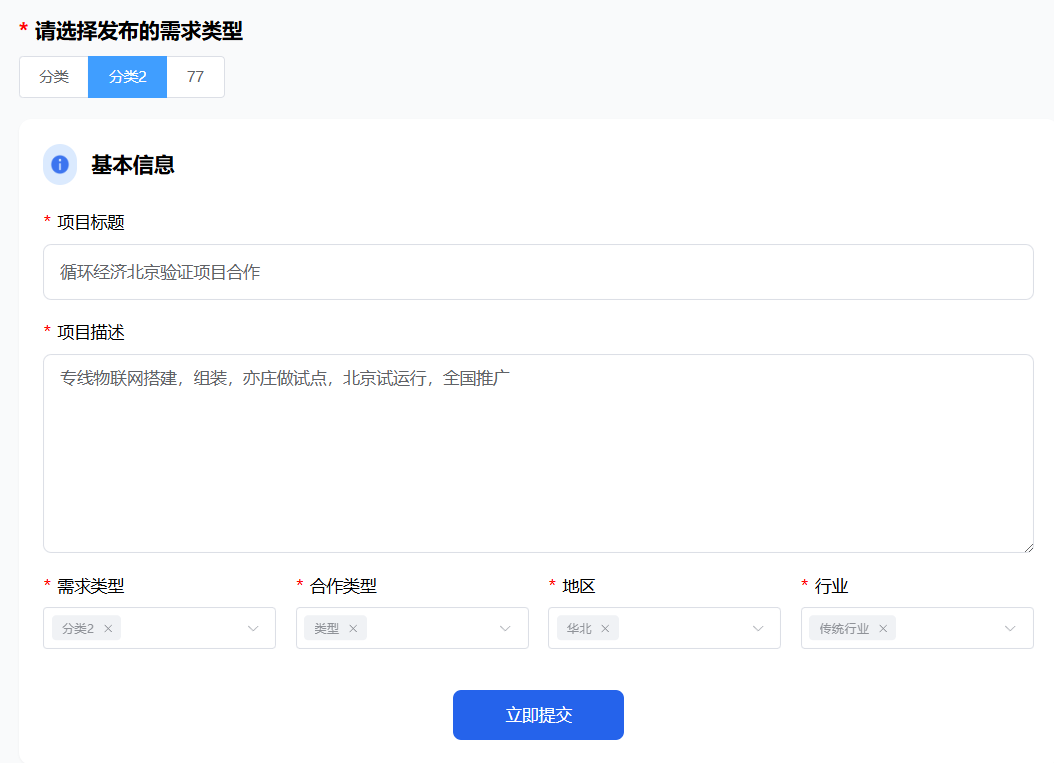
- 1.点击列表的编辑按钮,进入编辑需求页面;
- 2.编辑需求相关信息:需求类型、项目标题、项目描述、行业领域、合作类型、地区;
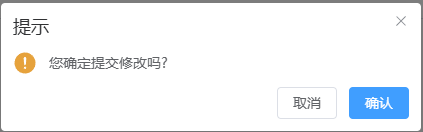
- 3.点击立即提交弹出确认窗口;
- 4.点击确认,需求提交成功;点击取消则取消当前发布需求操作。

- (十)我的对接
查看用户对接的需求信息
操作步骤:
- 1.点击个人中心左侧我的对接按钮,进入我的对接页面;
- 2.列表显示当前用户对接的所有对接信息;
- 3.点击进入需求的详情页面,可查看对接需求时提交的留言信息;

